제목: M4 맥미니, 외장하드 연결 시 간헐적 꺼짐 현상 (발열 원인 분석 및 해결 방법)
최근 M4 칩을 탑재한 신형 맥미니를 사용하던 중, 외장하드를 연결하여 파일을 전송하거나 작업을 할 때 시스템이 예고 없이 종료되는 현상을 겪었습니다. 이 글에서는 해당 문제의 원인을 분석하고, Macs Fan Control 프로그램을 이용한 해결 과정을 공유하고자 합니다.
## 문제 증상
주된 증상은 다음과 같습니다.
- M4 맥미니에 USB-C 또는 Thunderbolt 방식의 외장 SSD/HDD를 연결.
- 대용량 파일 복사, 동영상 편집 등 외장하드에 부하가 걸리는 작업을 수행.
- 작업 도중 아무런 경고 메시지 없이 시스템 전원이 갑자기 차단됨.
처음에는 케이블이나 외장하드 자체의 문제로 생각했으나, 여러 기기에서 테스트해 본 결과 맥미니 본체의 특정 조건에서만 문제가 발생하는 것을 확인했습니다.
## 원인 분석: 발열로 인한 시스템 보호 동작
문제의 원인을 찾기 위해 시스템이 종료되기 직전의 상태를 모니터링한 결과, 맥미니 본체의 온도가 비정상적으로 높게 상승하는 것을 발견했습니다.
M4 맥미니는 평상시 저소음 환경을 위해 팬 속도를 매우 낮게 유지하도록 기본 설정되어 있습니다. 하지만 외장 저장 장치 연결 및 데이터 전송 시 발생하는 추가적인 부하와 발열을 기본 팬 설정이 제때 해소하지 못했고, 결국 과열 방지를 위한 시스템의 보호 메커니즘이 작동하여 강제로 전원을 차단한 것으로 판단됩니다. 즉, 기기 고장이 아닌, 발열 제어 로직의 문제였습니다.
## 해결 방법: 'Macs Fan Control'을 이용한 팬 속도 수동 조절
이 문제를 해결하기 위해 팬 속도를 수동으로 제어할 수 있는 서드파티 앱을 사용했습니다. 가장 널리 알려진 **'Macs Fan Control'**은 안정성이 검증된 프로그램으로, 사용자가 직접 팬의 최소 RPM(분당 회전 수)을 설정하여 냉각 효율을 높일 수 있습니다.
1. 프로그램 설치
- 아래 링크를 통해 Macs Fan Control 최신 버전을 다운로드하여 설치합니다.
- 다운로드 URL: https://github.com/crystalidea/macs-fan-control
2. 팬 속도 설정
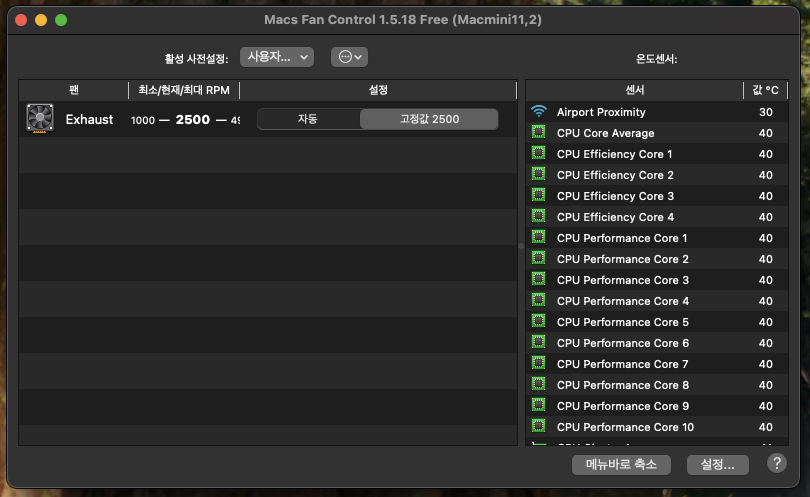
- Macs Fan Control을 실행하면 현재 시스템의 팬 속도와 주요 부품의 온도를 확인할 수 있습니다.
- 기본 팬(Exhaust) 항목 옆의 '사용자 설정' 버튼을 클릭합니다.
- '일정한 RPM 값' 옵션을 선택하고, 값을 2000 ~ 3000 RPM 사이로 설정합니다.
- 2000 RPM은 거의 소음이 느껴지지 않으면서 안정적인 냉각 효과를 볼 수 있는 수준입니다.
- 매우 무거운 작업을 장시간 할 경우, 3000 RPM 정도로 설정하면 더욱 효과적입니다.
이 설정을 적용한 후, 팬이 기존보다 활발하게 작동하며 본체의 온도를 안정적으로 관리해 주었습니다.
## 결론
Macs Fan Control을 이용해 팬 속도를 수동으로 조절한 이후, 외장하드를 연결하여 장시간 부하가 높은 작업을 수행해도 시스템이 꺼지는 현상은 더 이상 발생하지 않았습니다.
M4 맥미니의 기본 팬 설정은 일상적인 사용에는 문제가 없으나, 외장 기기 연결 등으로 추가적인 발열이 발생하는 특정 환경에서는 다소 부족할 수 있습니다. 만약 저와 비슷한 문제를 겪고 계신다면, 발열을 의심해 보시고 위와 같은 방법으로 팬 속도를 조절해 보시기를 권장합니다.
## 원인 추가
발열 원인은 외장 하드 연결이 아닌 snail svn 이라는 프로그램 문제였음 commit, update 등 기능 동작 시 cpu점유율 99퍼센트 차지하면서 발열 발생